読む8分3ステップ公式資料をもとに整理
プロジェクト全体が、
「つながりの地図」になる。
できあがるもの
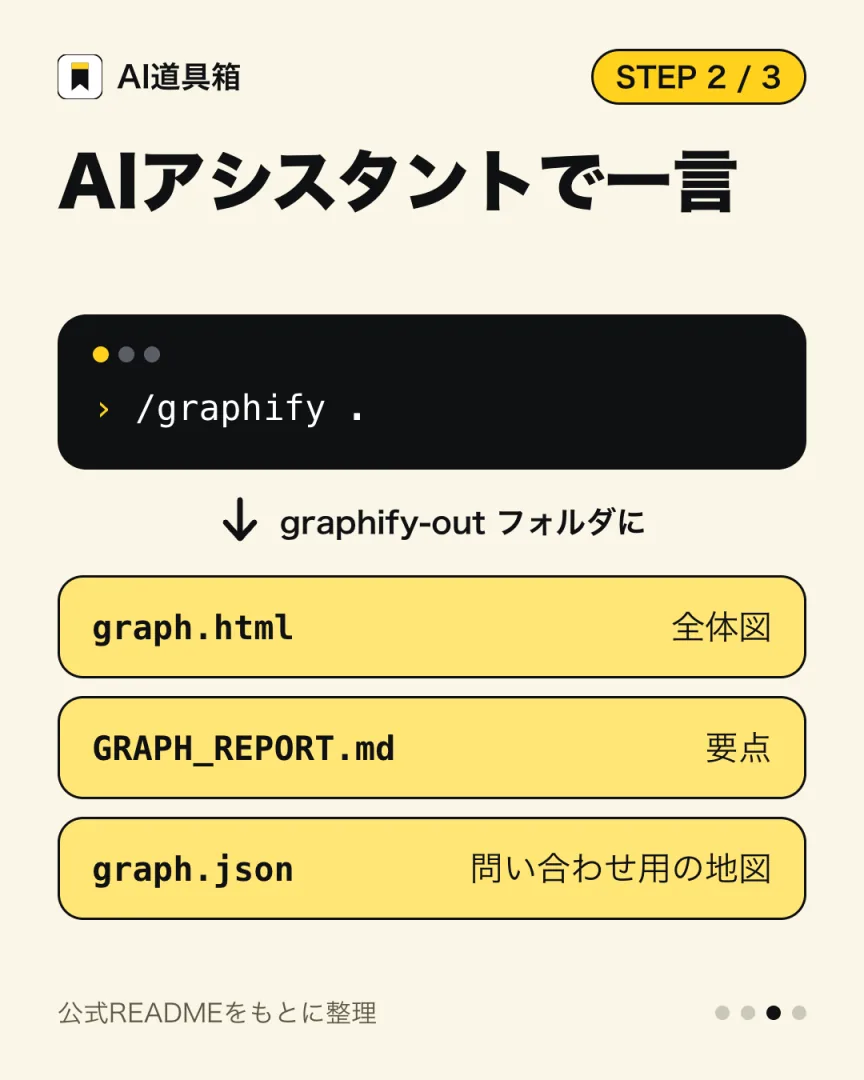
graphify-out フォルダに
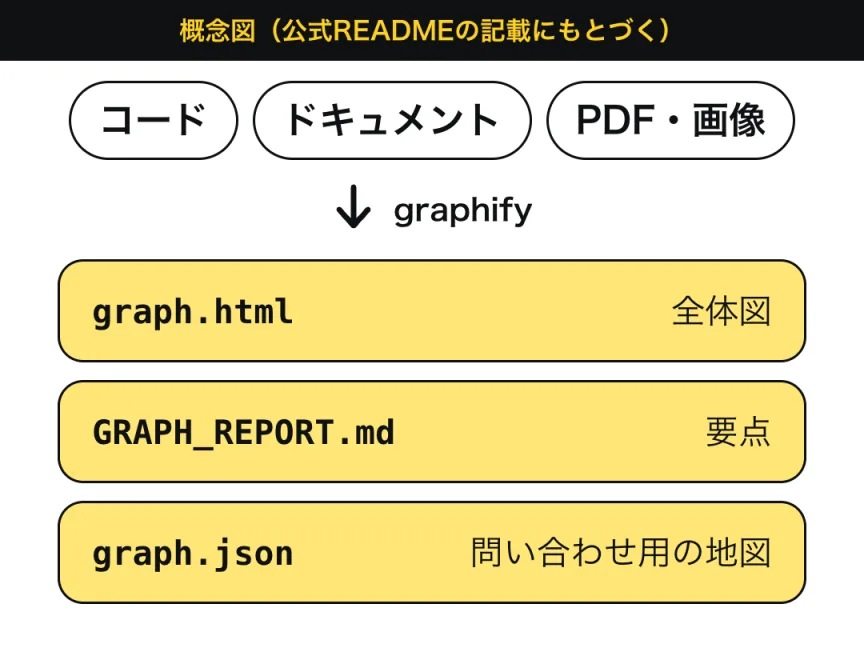
コードや
まず貼るプロンプト7つの枠・タップで開く
そのままAIチャットに貼れます(タップで全選択 → コピー)
役割
ソフトウェアの導入を手伝うアシスタント。
状況
AIアシスタントの中で、公式READMEにそって graphify を入れたい。Python 3.10以上と、uv(または pipx)が使える環境。導入のあと、調べたいフォルダを「つながりの地図」にする。
入力ここだけ書き換える
調べたいフォルダ:〔ここに入れる。例:このプロジェクトのフォルダ〕
作業
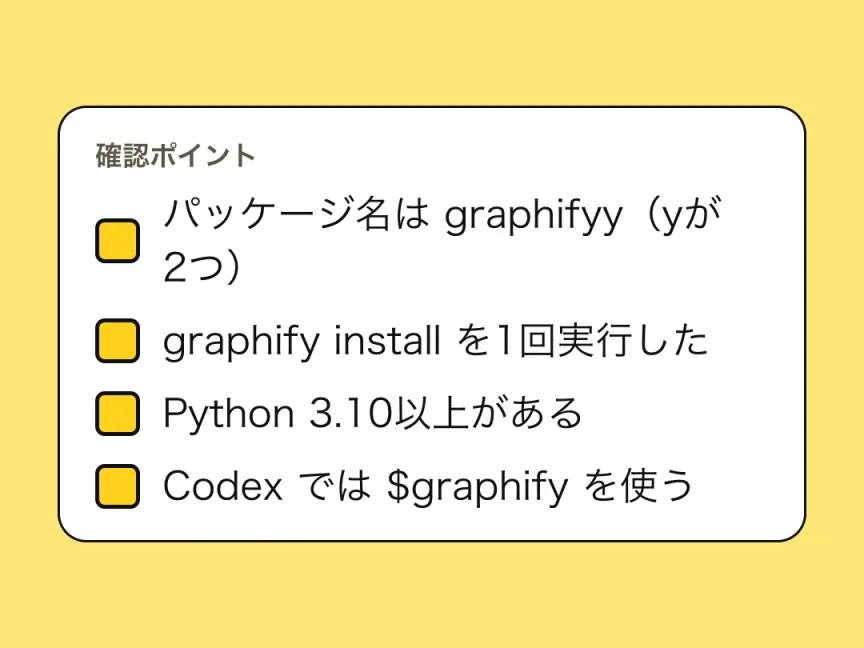
次の順に進める。①Python が3.10以上か確認する。②uv tool install graphifyy を実行する。③graphify install を一度だけ実行する。④終わったら、「次に /graphify . と入力してください」と案内して止まる。
制約
パッケージ名は graphifyy(yが2つ)。公式READMEにない操作はしない。管理者権限が要る操作や、全体の設定を変える操作の前に、かならず確認する。既存のファイルを上書きしない。
出力
実行したコマンドと、その結果を、順番に短く一覧で報告する。
検証
④で止まる前に、graphify install が終わったことと、エラーが出ていないことを確認して報告する。確認できなければ、成功と言い切らず、足りないものを報告する。
最短ルート
まず、
- 下の
公式資料3件で、 入れ方と 使い方を 確認する。 - 「まず貼る
プロンプト」を、 AIアシスタントに 貼って、 導入までを 進めて もらう。 - 導入が
終わったら、 調べたい フォルダで /graphify . と 入力する。
- Graphify-Labs/graphify README(公式・10/30時点)
- PyPI:graphifyy(公式の
配布ページ・10/30時点) - uv:Using tools(uv公式ドキュメント・10/30時点)
準備するのは、
公式READMEでは、
前提
- 一言で
- コードや
ドキュメントなどの フォルダを、 あとから 問い 合わせられる 「つながりの 地図」 (ナレッジグラフ)に する、 AIアシスタント用の 道具。 - 人気・作った人
- GitHub ★133,926
(10/24時点)。 作成は Graphify-Labs (GitHubの 組織)。 - ライセンス
- Apache-2.0
(PyPIの 表記)。 READMEには MITも 併記されています。 - 必要な環境
- Python 3.10以上と、
uv (または pipx)。 使う AIアシスタントは、 Claude Code・Cursor・Codex・Gemini CLI・GitHub Copilot など。 - 費用
- 公式は、
常時動かす 有料の クラウド版 (Graphify Cloud)も 案内しています。 この 記事の 手順は、 CLIだけです。
Apache-2.0・累計★133,926(10/24時点)
手順
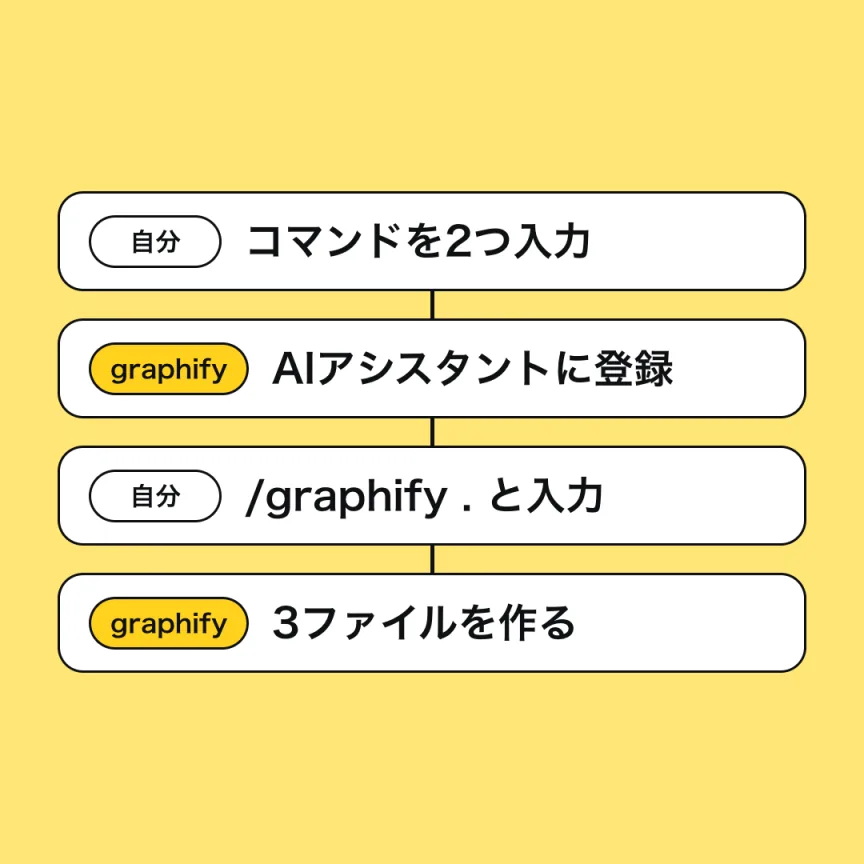
STEP 1 / 3
入れる
この
コマンド(タップで全選択 → コピー)
uv tool install graphifyy
graphify install
公式READMEでは、
uvの
pipx を
STEP 2 / 3
AIアシスタントで一言
この
AIアシスタントに入力(タップで全選択 → コピー)
/graphify .公式READMEでは、
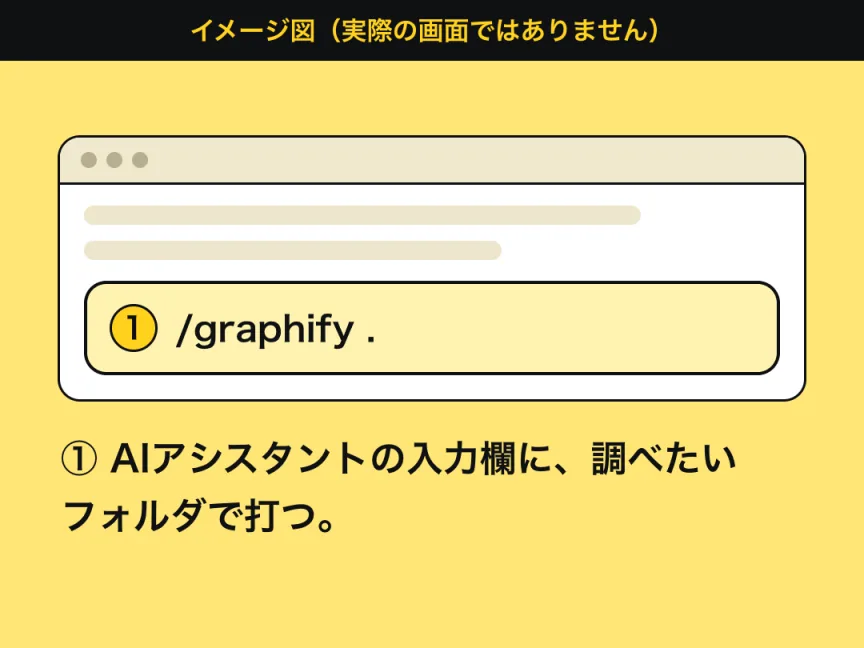
コードの
うまく
STEP 3 / 3
出力を開く
この
| ファイル | 中身 |
|---|---|
| graph.html | 全体図。 |
| GRAPH_REPORT.md | 要点。 |
| graph.json | 問い |
地図の
graph.json は、
つまずいたとき
| こんなとき | 試すこと | 公式資料の対応 |
|---|---|---|
| graphify が見つからない | uv tool install graphifyy の | uv:Using tools |
| 別のパッケージが入ってしまった | パッケージ名が | README/PyPI |
| /graphify が使えない | graphify install を | README |
| Codex で /graphify が動かない | Codex では、 | README |
| Python が古いと言われる | Python 3.10以上が | README/PyPI |
できないこと・確認できていないこと
- この
記事の 手順は、 実際に 動かして 確認した ものでは ありません。 公式README・PyPI・uvの ドキュメントにもとづく 整理です。 - graph.html など、
出力の 見た目は 確認していません。 図の 「イメージ図」は、 実際の 画面では ありません。 - コマンド名や
表示は、 バージ ョンに よって 変わる ことがあります (PyPIでは、 最新版が 10/27公開の 0.9.97 と 表示されていました)。 - 日本語の
フォルダ名・ファイルでの 動作は、 公式資料では 確認できていません。 - Graphify Cloud
(有料の クラウド版)の 料金と 範囲、 AIアシスタントごとの 無料範囲・料金は、 確認していません。
公式資料
- Graphify-Labs/graphify README(公式)(2026年10月30日確認)
- PyPI:graphifyy(公式の配布ページ)(2026年10月30日確認)
- uv:Using tools(uv公式ドキュメント)(2026年10月30日確認)
あとで
同じ内容を、SNSでも。
次のガイド
一覧- どのAIでも書く売る
商品ページの
説明文の 下書きが、 条件3つで できる。 構成案を
3つ出させて 1つ 選び、 本文まで。 プロンプト全文 つき、 4ステップ。